
信息化-数据化-智能化-数字化基础建设服务商
0755-26075997

实用简单的监控系统安装调试全过程,新手基础入门知识
2023-07-03
实用简单的监控系统安装调试全过程,新手基础入门知识
随着安全意识的增强,越来越多的人开始考虑安装监控系统来保护自己的家庭或办公场所。本文将为新手提供一个简单实用的监控系统安装调试全过程,并介绍一些入门基础知识。
基本知识和准备工作
在开始安装之前,了解以下基本知识是很重要的:
监控系统组成:监控系统通常由摄像头、硬盘录像机(DVR/NVR)、显示器和网络组成。摄像头负责采集图像,DVR/NVR负责存储和管理视频数据,显示器用于查看监控画面,而网络用于远程访问和控制。
选择合适的设备:根据监控需求,选择适合的摄像头、DVR/NVR和显示器。考虑到场所大小、监控范围和特殊需求等因素。
摄像头安装
摄像头的正确安装是确保监控系统有效运行的关键。以下是一些基本步骤:
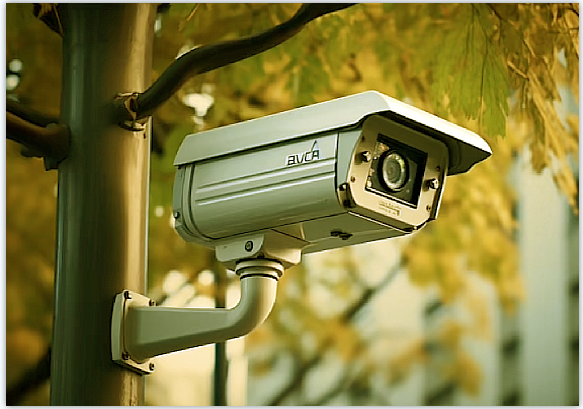
确定安装位置:根据监控需求和场所特点选择安装位置。确保摄像头可以覆盖所需监控区域,并避免任何阻挡物。
固定摄像头:使用配套的支架或螺丝将摄像头固定在合适的位置上。
连接摄像头:根据摄像头类型,使用视频线缆或无线连接将摄像头与DVR/NVR相连。
DVR/NVR连接和设置
DVR/NVR的连接和设置是监控系统调试的重要一步。以下是一些基本步骤:
连接电源:将DVR/NVR插头插入电源插座,并确保正常供电。
连接网络:使用网络线缆将DVR/NVR连接到路由器,或直接使用无线功能连接到Wi-Fi网络。
设置系统参数:根据DVR/NVR的说明书,进行系统设置,包括时间设置、存储设置、录像设置等。
显示器连接和调试
连接显示器后,需要进行相关的调试和设置:
连接显示器:使用HDMI、VGA或其他适配器将DVR/NVR连接到显示器。确保连接稳定。
调试显示效果:根据显示器的配置和调节选项,调整图像的亮度、对比度和色彩等参数,以获得清晰的监控画面。
远程访问和控制设置
如果需要远程访问和控制监控系统,可以进行以下设置:
DDNS设置:通过使用动态域名解析服务,为监控系统设置一个易于记忆的域名,方便远程访问。
端口映射:在路由器上进行端口映射设置,允许外部网络访问监控系统。
手机应用设置:下载并安装相应的监控应用软件,按照说明进行设置,实现手机远程监控。
测试和调试
安装完成后,进行测试和调试确保系统正常运行
经常有朋友问,最简单的门店需要监控,如何安装、配材料及组网,这里就详细介绍一下自己如何安装监控。这里我们选择最简单的安装方法。
一、设备的选择:
POE摄像机、POE硬盘录像机,摄像机支架以及网线、硬盘,显示器。显示器和监控软件管理,可以利用收银的电脑作为安装监控软件及监控管理。这样可以降低成本,减小安装监控电脑的空间,综合利用,绿色环保,最主要是随时可以看到店铺最新动态。

这样选择的道路估计好多朋友也明白:家用线的距离短,可以选择POE设备,这样的话可以省略电源和电源线,交换机,安装方便简单。
二、安装步骤:
2.1、摄像机固定
先我们将支架固定到您需要安装监控的位置附近的墙壁上,再将摄像机固定到支架上。

2.2、录像机硬盘安装
再将硬盘安装到录像机当中,先用螺丝刀将硬盘录像机四周的螺丝拧下,打开外壳轻轻向上打开外壳硬盘底部向上,取出包装盒中的螺丝,将螺丝固定到硬盘底部的螺丝孔当中,将硬盘底部向下对准机箱底部的4个孔轻轻放入从底部固定住4个螺丝,取出包装盒当中的硬盘数据线和电源线,先插入到主板上,再对准硬盘的插口轻轻插入注意正反,不要损坏了硬盘上插口,拧紧四周的螺丝。

2.3、录像机摄像机连接
最后一步把摄像头和录像机之间使用网线连接起来,将网线制作好,水晶头插入到摄像头的网线接口,摄像头的电源口为备用接口这里不用管他,再将网线另一部插入到录像机的POE接口上即可.监控安装完成网线传输信号和电源,安装时不需布置电源线电源,变压器以及交换机,简单方便节省成本。


2.4、开机向导设置
将硬盘录像机连接上显示器插上鼠标,接通电源开机查看画面,稍等进入系统。

首次开机时录像机会提醒设置密码,密码必须是8位数以上,必须是英文加数字的混合模式。激活成功之后,录像机才能正常使用。

然后根据您显示器的实际大小选择对应的分辨率。

进入开机向导,这里说明下,开机向导,如不想下次开机再显示,可选择取消,下次开机将不再弹出提示。

其它设置建议按出厂默认设置即可。
首次使用,向导里面会有硬盘初始化,点击初始化,新硬盘必须先初始化才能使用,注意初始化硬盘之后,硬盘内所有的数据将会清空。

向导里面有两种录像模式,可以选择全天录像和移动侦测录像,必须选择一种,否则无法正常录像。


进入系统后稍等将会自动出现画面。

上一条:深圳口碑好、质量靠谱、售后省心的监控摄像头安装公司推荐


 网站首页
 电话咨询