
信息化-数据化-智能化-数字化基础建设服务商
0755-26075997

海康威视iVMS-4200客户端使用操作流程图
2023-05-30
如果您买的是视频类设备(比如摄像机、录像机类设备),那么您可能需要经历的操作就是搜索到设备-设备激活-画面预览-录像回放-设备配置等等。
设备管理
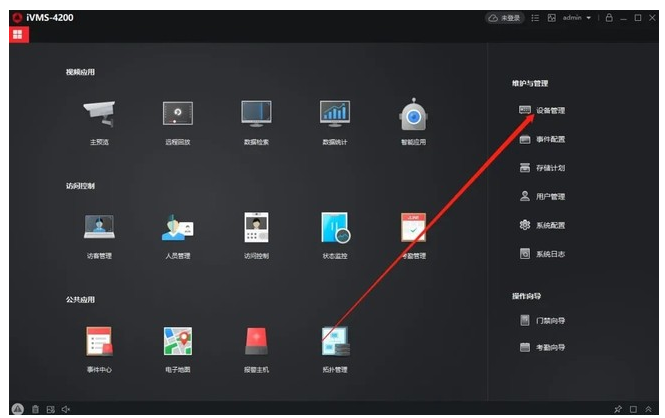
进入“设备管理”界面后,我们到哪里去搜索设备呢?
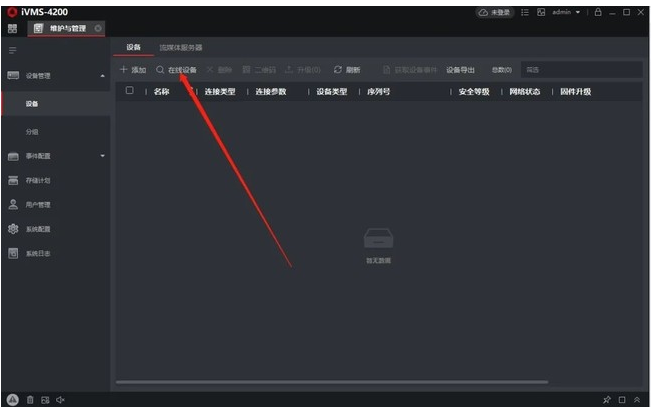
仔细看,点击这个“搜索”图标后,在设备管理界面的下方会出现“在线设备”哦,可以显示在同一个局域网内的所有的海康设备哦~
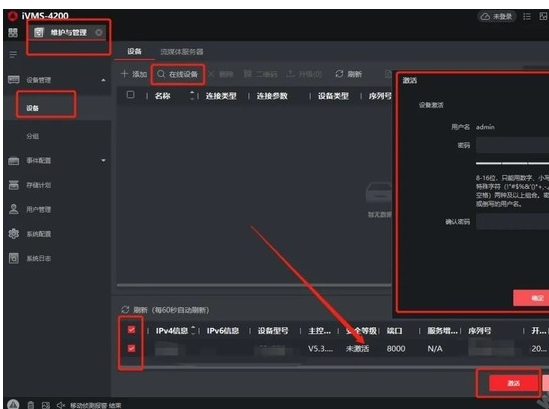
搜索到设备之后,状态显示“未激活”的设备,需要先进行激活哦(注意激活密码中不能含有admin)
下一步就是进行设备添加,可以批量添加也可以单个添加,需要添加哪个设备,勾选后点击添加即可。
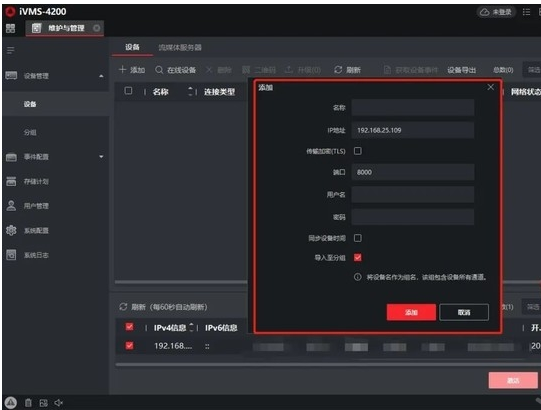
名称:您自己自定义就可以了哦,便于区分设备
IP地址:搜索到设备之后会自动填充,搜索不到设备手动添加的时候就需要手动输入
注:设备IP需要和电脑IP在同一个网段才可以添加成功,若不在同一个网段,在添加前请先点击“编辑”按钮修改设备IP和电脑同网段。
端口:默认是8000
用户名:admin
密码:设备激活时设置的密码
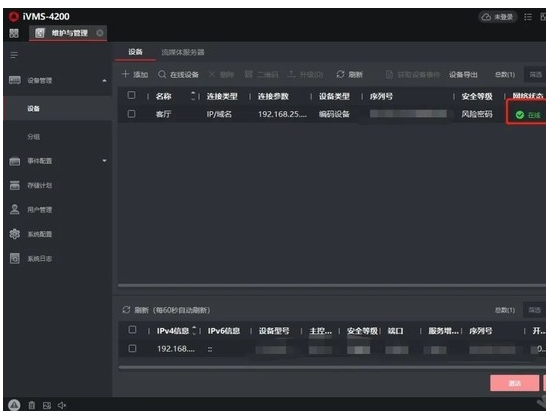
状态显示“在线”就表示添加成功~
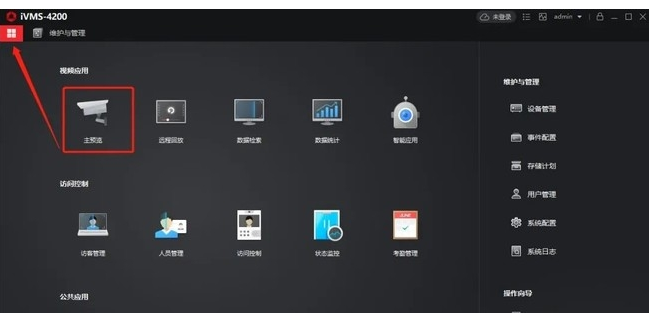
主预览
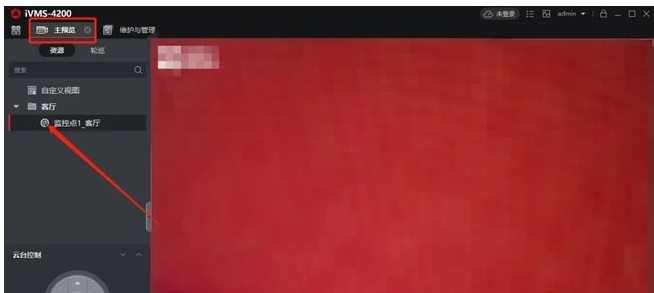
设备添加成功后,进入“主预览”界面。可以进行画面预览。
双击左边分组就可以预览了哦,另外这个界面也可以进行云台控制:
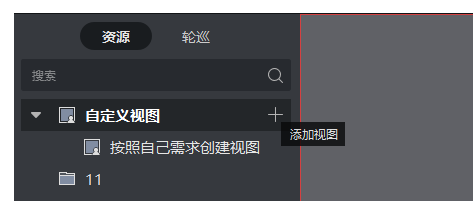
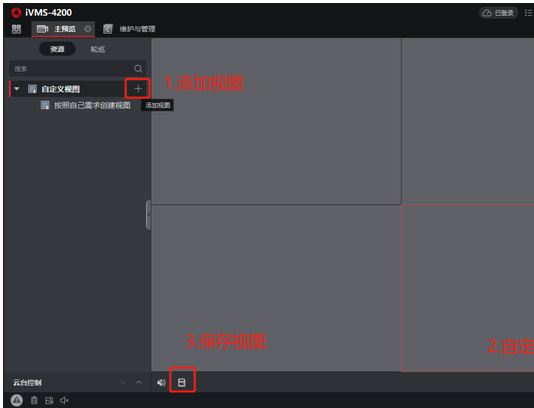
自定义视图
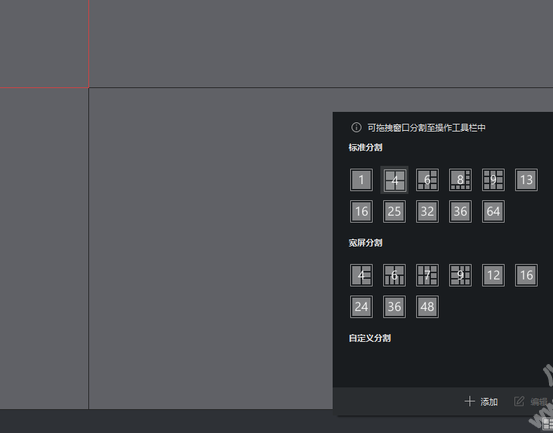
如果想要按照自己的需求来调整预览顺序以及画面分割数,可以进行“自定义视图”配置。
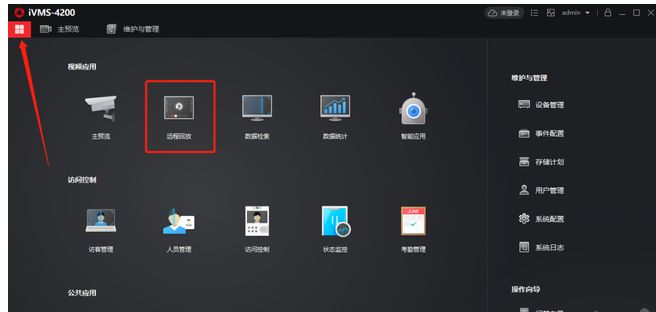
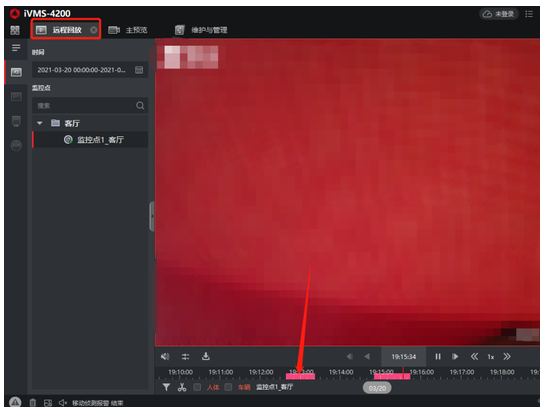
远程回放
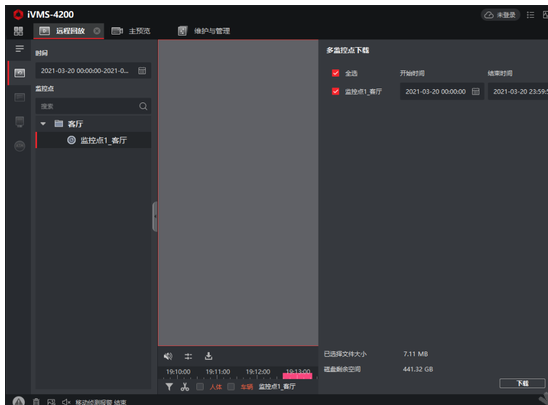
进入远程回放界面,可以自由选择时间进行回放或者录像下载。
设备参数配置
进入设备管理界面,我们可以对在线的设备进行参数配置~
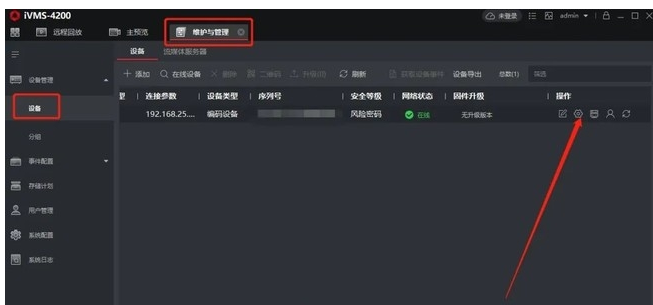
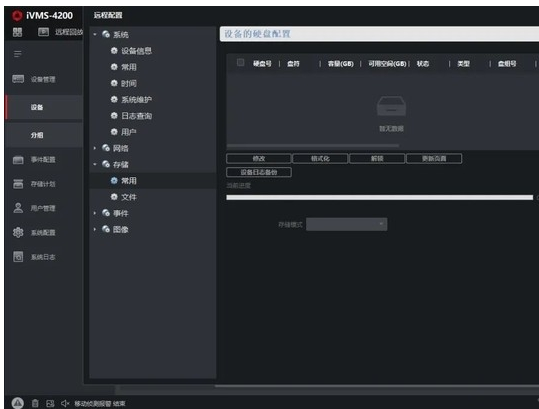
进度条记得往后拉一下哦,设备在线的情况下,看到“小齿轮“按钮,选择高级配置,点进去即进入了设备的配置界面,进入之后可对设备的进行功能配置及参数配置。
海康威视软件教程:
https://www.zdxt.net/list-65.html
公司、企业、家庭、店铺,无论何处,监控安装,让您安心!我们都可以为您提供高质量的监控安装服务。让您远程实时掌控一切,安心无忧!
中德信通拥有丰富的经验和团队,监控安装服务,!确保您得到卓越的监控安装服务。信任我们,我们不会让您失望!
中德信通提供全面的监控安装解决方案,无忧监控安装,放心使用!从选购到安装,一直到售后服务都是无忧无虑的体验。放心使用,随时保障!
中德信通提供的监控安装方案,监控安装方案,确保安全!为您的安全保驾护航。从预算到实现,我们会为您量身定制安全可靠的监控方案。
中德信通有丰富的技术经验和知识,高品质的监控安装服务,保障您的利益!为您提供高品质的监控安装服务。保障您的利益和安全,我们始终如一!
深圳海康威视代理商,海康威视深圳代理商,海康威视深圳总代,深圳海康威视总代
上一条:深圳口碑好、质量靠谱、售后省心的监控摄像头安装公司推荐


 网站首页
 电话咨询